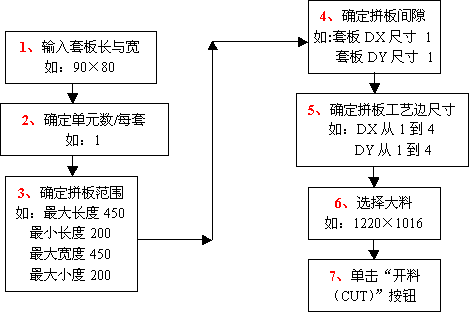
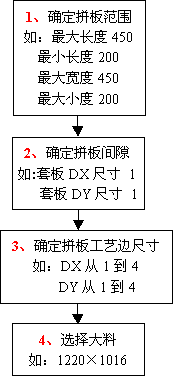
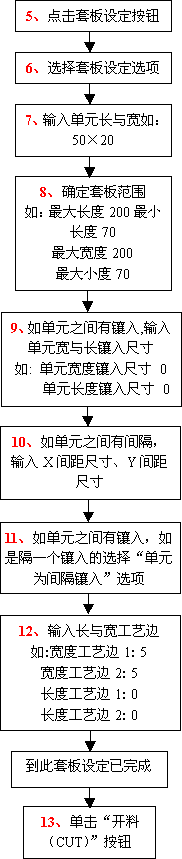
操作流程:
输入套板长度、宽度╠>确定单元数/每套╠>确定拼板范围(最大长度、最小长度;最大宽度、最小宽度) ╠>确定套板间距(dx、dy)尺寸╠>确定拼板工艺边dx、dy尺寸(如选择单双面板,dx从1到4、dy也是从1到4) ╠>选择大料(如选择1220x1016) ╠>按"开料(cut)"按钮 |
| 相关功能说明: |
| 1、开料窗体各位置的介绍: |
1)、左面上部份:用于显示板材中拼板的排列、拼板示意图、开料示意图、套板示意图(用套板设定才有)、其它数据(该部份现在没有数据)。分别占击上面的字,就显示相应的内容。如要看拼板示意图,把鼠标点击“拼板示意图”处就显示相应的拼板的详细内容和图形。
在“板材中拼板的排列”窗口右面显示一些开料的数据:如前三种拼板的尺寸,每张大料开出多少个套板、开出多少单元,在订单数量中输入订单数量,在其下面就计算出需要多少张板料,共生产出多少单元的产品。
2)、左面中间部份:用于输入打印开料图时相关的一些数据,如产品编号、客户编号、客户产品号、板材等等。输入这些数据后按“打印”按钮在打印图上就显示这些数据。
3)、左面下部份:这是一个网格,显示开料的各种方案,用鼠标点击每一行网格就在左上部显示相应的拼板示意图、开料示意图、套板示意图(用套板设定才有) 等内容。
4)、右面部份:用于输入或设定开料的参数。有两个窗口,一是开料窗口,一是开料补充窗口。分别用鼠标点击顶部的字,就显示相就窗口的内容。 |
|
| 2、套板间距、拼板工艺边、拼板长度和宽度范围可根据实际情况进行修改。 |
1)、拼板最大长度:开料算出的拼板长度最大不能超出该值。
2)、拼板最小长度:开料算出的拼板长度最小不能小于该值。
3)、拼板最大宽度:开料算出的拼板宽度最大不能超出该值。
4)、拼板最小宽度:开料算出的拼板宽度最小不能小于该值。 |
|
| 3、指定拼板尺寸选项:指开料时只用该拼板进行计算开料。一般用于客户要求要用其指定拼板尺寸生产时才采用。 |
| 4、右面预留余料选项:指开料后,根据实际情况可人为地在右面预留出一定尺寸的板料。方法为:选择该选项,在其后面输入要预留的尺寸,然后按重新开料。 |
| 5、底部预留余料选项:指开料后,根据实际情况可人为地在底部预留出一定尺寸的板料。方法为:选择该选项,在其后面输入要预留的尺寸,然后按重新开料。 |
| 6、选择所有大板选项:选择该选项,自动把所有大板选上。 |
| 7、选择余料选项(有余料管理功能的版本才有):如选择该选项,表示用余料进行开料。余料长度和宽度可直接输入(在其下面的文本框中输入),也可以按余料查询,通过查询进行输入。 |
8、自动搜索余料选项(有余料管理功能的版本才有):如选择该选项则开料时优先该选项。选择该选项时会弹出一“自动搜索余料条件”窗口,搜索余料的条件有:余料长度、宽度、板类、板厚、铜箔厚度5个条件,如要选择某一条件,选择其前面的选项,再输入条件。如关闭该窗口则表示自动搜索余料结束。
|
| 9、相关按钮: |
1)、开料按钮:用于开料。
2)、新开料按钮:当要预留余料时,用该按钮进行开料。
3)、打印按钮:用于打印开料图。
4)、打印套板按钮:如用套板设定进行开料时,可用该按钮打印套板图。
5)、导入word按钮(试用版不可用):把开料图保存为word 文档。
6)、全部为0按钮:开料后,如留有余料且余料很小,该按钮可以把所有余料分摊到各个拼板中去。
7)、右面为0按钮:开料后,如留有余料且余料很小,该按钮可以把板料中右面的余料分摊到各个拼板中去。
8)、底部为0按钮:开料后,如留有余料且余料很小,该按钮可以把板料中底部的余料分摊到各个拼板中去。 |
|
|
| 10、相关功能的介绍(有板材和余料管理功能的版本才有): |
1)、显示库存板材数量:如用大料开料,开料后,点击显示开料方案的网格,则在顶部显示库存中所有规格等于该尺寸的库存数量。如要显示规格等于该规格的某一种大板的库存数量,则需要输入板材编号和供应商代号,或通过点击板材编号处的按钮,在弹出的“库存板材查询”窗口中选择所需的板材。(注:点击按钮进入“库存板材查询”窗口时,默认条件为大板规格等于所单击的网格的大板规格尺寸)
2)、显示库存余料数量:如用选择余料开料或选择自动搜索余料开料,开料后,点击显示开料方案的网格,则在顶部显示库存余料中所有规格等于该尺寸的库存余料数量。如要显示规格等于该规格的某一种余料的库存数量,则需要输入板材、板厚、板铜箔厚度,或通过点击板材编号处的按钮,在弹出的“库存余料查询”窗口中选择所需的余料。(注:点击按钮进入“库存余料查询”窗口时,默认条件为余料尺寸等于所单击的网格的规格尺寸)。
有时出现单击网格时显示库存余料数量为0,实际上库存余料还有。其原因一是:选择余料选项或自动搜索余料选项必须选择其中一项。其原因二是:决定某一余料由板材、规格、板厚、板铜箔厚度四个条件决定。比如库存中:规格为500x300的余料,余料库存有板材为fr4-1、板厚为1、板铜箔厚度为1/0 100张;板材为fr4-1、板厚为2、板铜箔厚度为1/1 200张。规格为500x400的余料,余料库存有板材为fr4-1、板厚为2、板铜箔厚度为1/0 300张;如板材、板厚、板铜箔厚度三个条件都为空时,点击网格中规格为500x300的余料时,顶部显示余料数量为300张。如用弹出余料查询窗口选择第一种,则显示为100张。如点击网格中规格为500x400的余料时会显示库存数量为0,因为板材的文本框中为fr4-1、板厚为1、板铜箔厚度为1/0。而500x400的余料板材为fr4-1、板厚为2、板铜箔厚度为1/1,所以显示为零。如要显示规格为500x400的余料,可以去掉文本框中板材、板厚、板铜箔厚度。或可以通过弹出“余料查询”窗口选择500x400的余料。
3)、计算完成订单数量所需板材张数:开料后,在订单数量文本框中输入订单数量,在良品率中输入良品率(默认为100) ,系统自动计算出需要板材张数。 |
|
|
| 11、开料补充窗口介绍: |
1)、使用最详细算法:该选项一般情况下没有必要用,只是在极少数情况下才用。一般情况下选择该选项与不选择该选项开料效果是一样的,但如选择了该选项,计算时间相对慢一些。主要用于当开料后发现余料较大时才使用。
2)、第一个拼板最大:如选择该选项,则开出的拼板,其中最大的拼板(套板数最多的拼板)横向和纵向的套板数可以覆盖其余的拼板,即做菲林时可以用第一个拼板做。如不选择该选项,则可能出现最大的拼板不能覆盖别的拼板。系统默认选择该选项。
3)、单边工艺边最大可增加的值:当开料后,可能出现有余料,有时这些余料没有用,可以把它分摊到各拼板中去,但有时有的余料还比较大,分摊至拼板中去时,拼板的工艺边太大,所以可人为地设置在现有的工艺边基础上每一边可以增加多少。系统默认为每边可增加20mm
4)、文件编号:根据iso9000每种文件都有一个统一标识编号,该项内容就是用来设置每个公司或厂的下料指示文件的编号。
拼板合并或重组:
5)、拼板合并:当开料后如觉得拼板尺寸太小,并且二块拼板合并后的尺寸在规定的拼板范围内,按"拼板合并"按钮就可以实现。拼板合并不会改变利用率。当单击"拼板合并"按钮后该按钮变为恢色,不可用。如要恢复为可用,请单击左面显示开料方案的网格则变为可用。
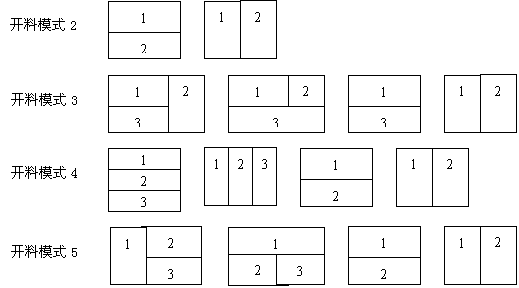
开料后拼板在大料中的排列最多分为三部份,可以有选择性地合并。第一部份选项、第二部份选项、第三部份选项分别代表相应位置。如选择了那一部份,就合并那一部份,不选择的部份就不合并。
大料中三部份位置的确定:
6)、拼板重组:当开料后发现余料较大,可以把余料利用,就可以用拼板重组按钮来实现。这样拼板重组可能会提高利用率,但可能会增加拼板的种类。拼板重组和拼板合并一样可分为三部份,可以选择性地选择重组。三部份位置的确定与拼板合拼一样。当单击"拼板重组"按钮后该按钮变为恢色,不可用。如要恢复为可用,请单击左面显示开料方案的网格则变为可用。
7)、拼板位置的变动:该功能是开料后,如拼板的排列不够满意,可把拼板的位置掉换。上面的1、2、3 分别代表拼板在大料中的三部份(位置的确定与拼板合拼一样),在1、2、3下面输入变换后的位置,如只有二部份拼板就只输入1、2下面的。
8)、标识大料的纤维方向:该功能是在开料图上用文字的方向来标识大料的纤维方向。
方法:选择大料的纤维方向:横向或纵向,再在其后面输入显示的字,点击开料图下面的开料方案,则在开料图上就显示该字。该字横排就表示大料的纤维方向为横向;该字竖排就表示大料的纤维方向为纵向。
9)、套板在大板中的排列方向:该功能是为要求套板排列有方向性而设定的。
方法:首先选择优先同一方向选项,然后在其下面的下拉框是选择要排列的方向,如选择横向,则所有的套板在大板中的排列都是横排;如选择纵向则都是竖排;如选择横向或纵向,则不分方向,系统默认为该选项。
10)、优先切割方向:有时在开料时,在追求利用率的同时,要求切割很方便,则选择该选项。选择该选项可能利用率会低一些,因为有时利用率很高,但切割不是特别好,所以不选择。
11)、显示下一级利用率的开料:系统开料后提供的是最佳利用率的开料方案,如想要看低一级利用率的开料,则选择该选项,然后在下面输入现在最高利用率的总单元数,按"开料按钮"则可。
12)、开料、重新开料,打印、套板打印、导入word、全部为0、右面为0、底部为0按钮和前面开料窗口介绍的功能一样。
13)、公司资料录入按钮(单机板才用):用于录入公司名称,为在打印开料图时用。
14)、大板录入按钮(单机板才用):用于录入大板规格,为开料时用。
15)、开料初始化按钮(单机板才用):用于录入在进入开料窗时初始化各参数,如拼板最大长度、最小长度;拼板最大宽度、最小宽度;单双面板拼板工艺边、四层板工艺边等等。用该窗体设置好各参数后,每次进入开料系统就不用修改了。
|
|